

クイックスタート
このページでは、アカウントの作成から API キーの取得、初回呼び出しまでを順に解説します。最後まで進めると、レスポンスのストリーミングを体験でき、ツール呼び出し・ビジョン・構造化出力への次のステップも分かります。クレジットやキーをほかの人と共有する場合は、「組織を共有する」も参照してください。
1. アカウントを作成
Section titled “1. アカウントを作成”-
console.aiand.com で、Continue with Google、Continue with GitHub、または Continue with Email を選んでサインインします。初めてサインインすると、アカウントが作成されます。
-
Welcome to ai& で Create organization を選択します。Organization name に名前を入力し、Billing currency で課金通貨を選びます。課金通貨は、組織を作成した後は変更できません。Create organization を選択すると、コンソールが新しい組織を開き、あなたがその組織の Owner になります。
招待を受けている場合は、Welcome to ai& にその招待が表示されます。Accept invitation を選択すると招待元の組織に参加でき、自分の組織を作る必要はありません。GitHub でサインインした場合や、Gmail でも Google Workspace でもないアドレスの Google アカウントでサインインした場合は、招待メールのリンクから承諾してください。会社のメールアドレスでサインインした場合は、会社の組織が表示されることもあります。「会社のドメイン」を参照してください。
キーとクレジットは現在の組織に作成・追加されます。ほかの人と共有する場合は、手順 2 の前に「組織を共有する」を行います。
2. API キーとクレジットを準備
Section titled “2. API キーとクレジットを準備”- API Keys を開き、Create API Key を選択して API キーを発行します。キーは
sk-で始まり、表示は 一度きり — シークレットマネージャーに保存してください。 - 課金ページでクレジットをチャージ。最低金額は、USD の課金では $5、JPY の課金では ¥500 です。
3. 初回リクエスト
Section titled “3. 初回リクエスト”pip install openaifrom openai import OpenAI
client = OpenAI( base_url="https://api.aiand.com/v1", api_key="sk-your-api-key",)
response = client.chat.completions.create( model="google/gemma-4-31b-it", messages=[{"role": "user", "content": "Hello!"}],)print(response.choices[0].message.content)npm install openaiimport OpenAI from "openai";
const client = new OpenAI({ baseURL: "https://api.aiand.com/v1", apiKey: "sk-your-api-key",});
const response = await client.chat.completions.create({ model: "google/gemma-4-31b-it", messages: [{ role: "user", content: "Hello!" }],});console.log(response.choices[0].message.content);curl https://api.aiand.com/v1/chat/completions \ -H "Authorization: Bearer sk-your-api-key" \ -H "Content-Type: application/json" \ -d '{ "model": "google/gemma-4-31b-it", "messages": [{"role": "user", "content": "Hello!"}] }'4. レスポンスをストリーミング
Section titled “4. レスポンスをストリーミング”stream=True を指定してイテレートします。生成されたトークンが逐次届きます。X-Aiand-Metrics: true ヘッダを送ると、最後にトークン数とコストを含む metrics イベントも届きます。
stream = client.chat.completions.create( model="google/gemma-4-31b-it", messages=[{"role": "user", "content": "Tell me a haiku about Tokyo."}], stream=True, stream_options={"include_usage": True},)for chunk in stream: if chunk.choices: print(chunk.choices[0].delta.content or "", end="", flush=True)ストリーミングの詳細 (オプトインの metrics trailer 等) は ストリーミング を参照。
5. 次のステップを選ぶ
Section titled “5. 次のステップを選ぶ”| やりたいこと | 進む先 |
|---|---|
| モデルから関数を呼び出させる | ツール呼び出し |
| スキーマに沿った JSON を得る | 構造化出力 |
| 画像を渡す | ビジョン |
| 動くアプリを作る (RAG・エージェント・抽出 等) | クックブック |
| LangChain / LlamaIndex / Vercel AI SDK と統合 | インテグレーション |
| 既存の OpenAI / Anthropic プロジェクトを移行 | OpenAI からの移行 · Anthropic からの移行 |
組織を共有する
Section titled “組織を共有する”クレジット、課金、API キー、利用量は組織に属します。それぞれが自分の組織を作成すると、組織ごとに請求も別々になります。1 つの組織を共有するには、1 人が自分の組織にほかの人を招待します。この作業は「1. アカウントを作成」の後、「2. API キーとクレジットを準備」の前に行います。
-
必要なら、別の組織を作成します。
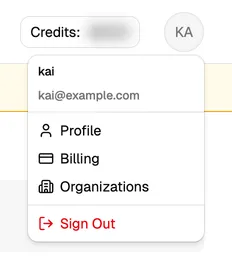
「1. アカウントを作成」で作成した組織はそのまま共有できるので、次の手順に進みます。別の組織にする場合は、右上のアカウントメニューを開き、Organizations を選択します。Create organization を選択します。
Organization name に会社名を入力し、Billing currency で課金通貨を選びます。コンソールでは、通貨を後から変更する方法はありません。会社のメールアドレスに、メールのリンクまたは Google Workspace アカウントでサインインしている場合は、自分のドメインの人が組織を見つけて参加をリクエストできるようにする項目も表示されます。それ以外の方法でサインインしている場合は、先にメールのリンクでサインインするよう案内されます。「会社のドメイン」を参照してください。Create organization を選択します。
コンソールが新しい組織に切り替わります。
-
メンバーを招待します。
招待できるのは Owner と Admin だけです。組織を作成したあなたは、その組織の Owner です。アカウントメニューを開いて Organizations を選択し、新しい組織の行で Members and settings を選択します。Invite member を選択します。Email に招待する人のメールアドレスを入力し、Role を選んで Send invitation を選択します。各ロールでできることは Compare roles で確認できます。
コンソールに Invitation sent to と招待先のアドレスが表示されます。これは招待が作成されたことを示し、メールの到着を示すものではありません。相手が招待を承諾すると、メンバーになります。
-
7 日以内に招待を承諾してもらいます。
招待メールには Accept invitation が含まれます。招待された人はこれを開き、招待を受け取ったメールアドレスでサインインして、Accept invitation、続けて Go to the console を選択します。コンソールに共有の組織が開きます。ai& を初めて使う人には、Home の前にオンボーディング画面が表示されます。
招待は 7 日で期限切れになります。期限が切れたら、Members タブの Pending invitations で、その招待の Resend を選択します。
-
2 人目の Admin を追加します。
Members タブで、メンバーの Role 列のロールを選択し、Admin を選んで Make Admin を選択します。これで、あなたがいなくてもほかの人が組織を管理できます。
ロールの変更やメンバーの削除については、メンバーとロールを参照してください。
API キー以外の認証
Section titled “API キー以外の認証”コンソールは API キーの代わりに、Cookie のセッションと X-Org-ID ヘッダを使ってサインインします。認証 と 組織の切り替え を参照。